ITエンジニアのトライアスロン日記

Strava公式MCPをClaude Desktopで使う完全ガイド — コマンド不要、スクショで全手順
結論から言うと、マウス操作だけで接続できます
結論から書きます。Stravaの公式MCPコネクタは、ターミナル(黒い画面)を一切使わず、Claude Desktopのマウス操作だけで接続できます。設定画面からコネクタを追加して、許可を押すだけ。慣れれば5分ほどの作業です。
一点だけ先に注意しておくと、お金の心配があるのはClaudeではなくStravaのほうです。Claudeは無料プランのままで接続できますが、Strava側は有料サブスクリプションが必須です。ここだけ最初に確認しておいてください。
以前に私が書いたStrava公式MCPを試してみた記事では、Claude Code(ターミナルから使う開発者向けの道具)で接続しました。今回はそれよりずっと敷居の低いClaude Desktopアプリだけで完結する手順を、実際の画面写真付きで解説します。
これで何ができる?
接続が終わると、Claude Desktopに日本語で話しかけるだけで、私のStravaのアクティビティを読み取って答えてくれるようになります。たとえば、こんなお願いができます。
- 「直近1か月のライドの距離と平均速度を表にして」
- 「先月のランで自己ベストが出た区間はある?」
- 「今週のトレーニングを振り返って、走りすぎ・休みすぎがないかコメントして」
実際の出力例は、記事の後半「まず試したい3つの質問」で私のデータそのままお見せします。もっと突っ込んだレース分析の例は、別記事のStrava MCPで自分のレースとトレーニングを分析させた話にまとめています。
そもそもMCPとは?(ここだけ読めば十分)
MCPは、AIアシスタントと外部サービスをつなぐ共通の接続規格です。たとえるなら、AIにとってのUSB-Cポートのようなものだと思ってください。対応サービスなら同じやり方でAIにつなげられます。
つなぐと何が嬉しいかというと、AIが自分の言葉だけで答えるのではなく、実際の私のStravaのデータを読みに行って答えてくれるようになります。仕組みをもう少し知りたい方は、前回のMCPの基礎を書いた記事をどうぞ。本記事は仕組みより「とにかく接続する」ことを優先します。
始める前に(前提チェック)
作業を始める前に、次の3つを確認してください。とくに上の2つが満たせていないと先に進めません。
| 確認項目 | 必要なもの | 補足 |
|---|---|---|
| ① Stravaのプラン | 有料サブスクリプション | MCP連携はStravaの有料会員限定機能です。ここが一番のハードルです |
| ② Claude Desktopアプリ | インストール済み | パソコン(Mac / Windows)に公式アプリを入れておきます |
| ③ Claudeのプラン | 無料でOK | 無料プランでも接続できます。詳しくは後述のFAQで |
ポイントは、お金がかかる可能性があるのはStravaだけということです。Claudeは無料のままで構いません。すでにStravaの有料会員でClaude Desktopを使っている方なら、追加の出費なしで始められます。
手順1: 設定画面を開く
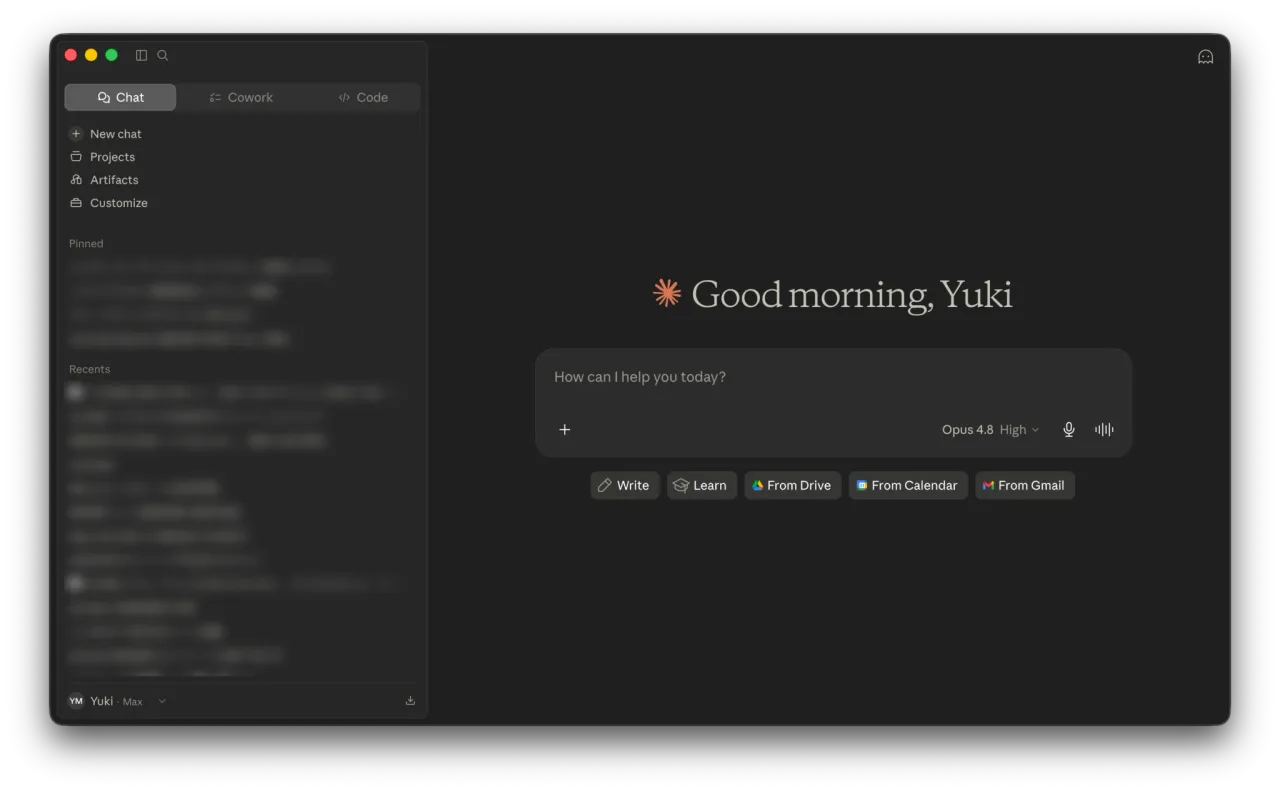
まずはClaude Desktopアプリを起動します。下の画面がホームです。
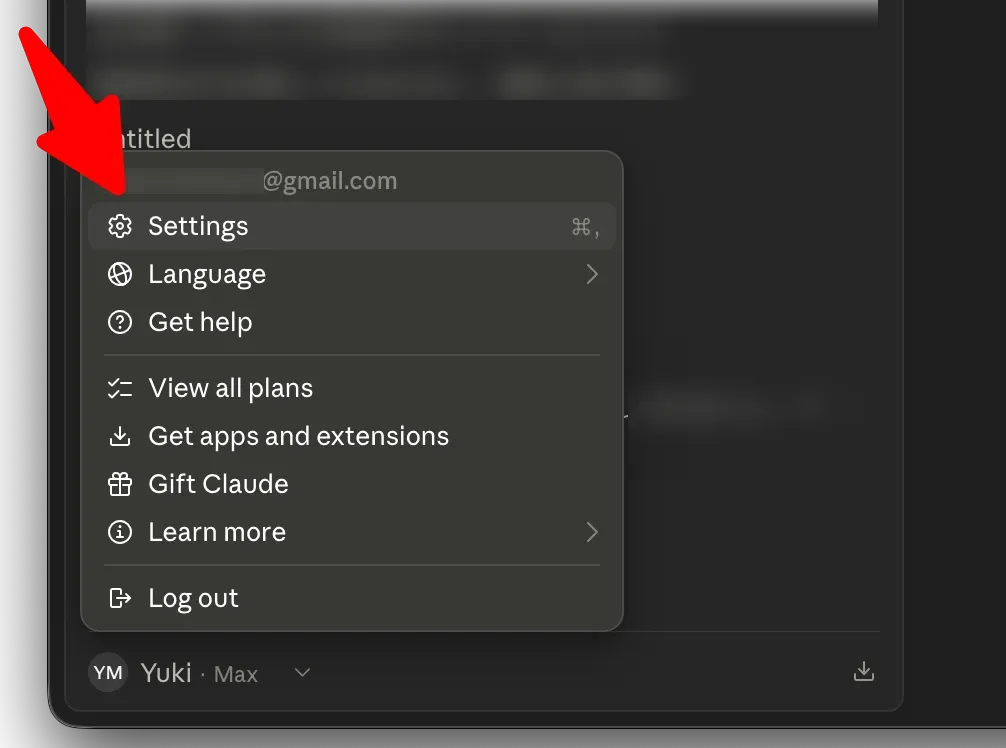
次に、画面の左下にある自分のアカウント名をクリックします。メニューが開くので、一番上の「Settings(設定)」を選びます。
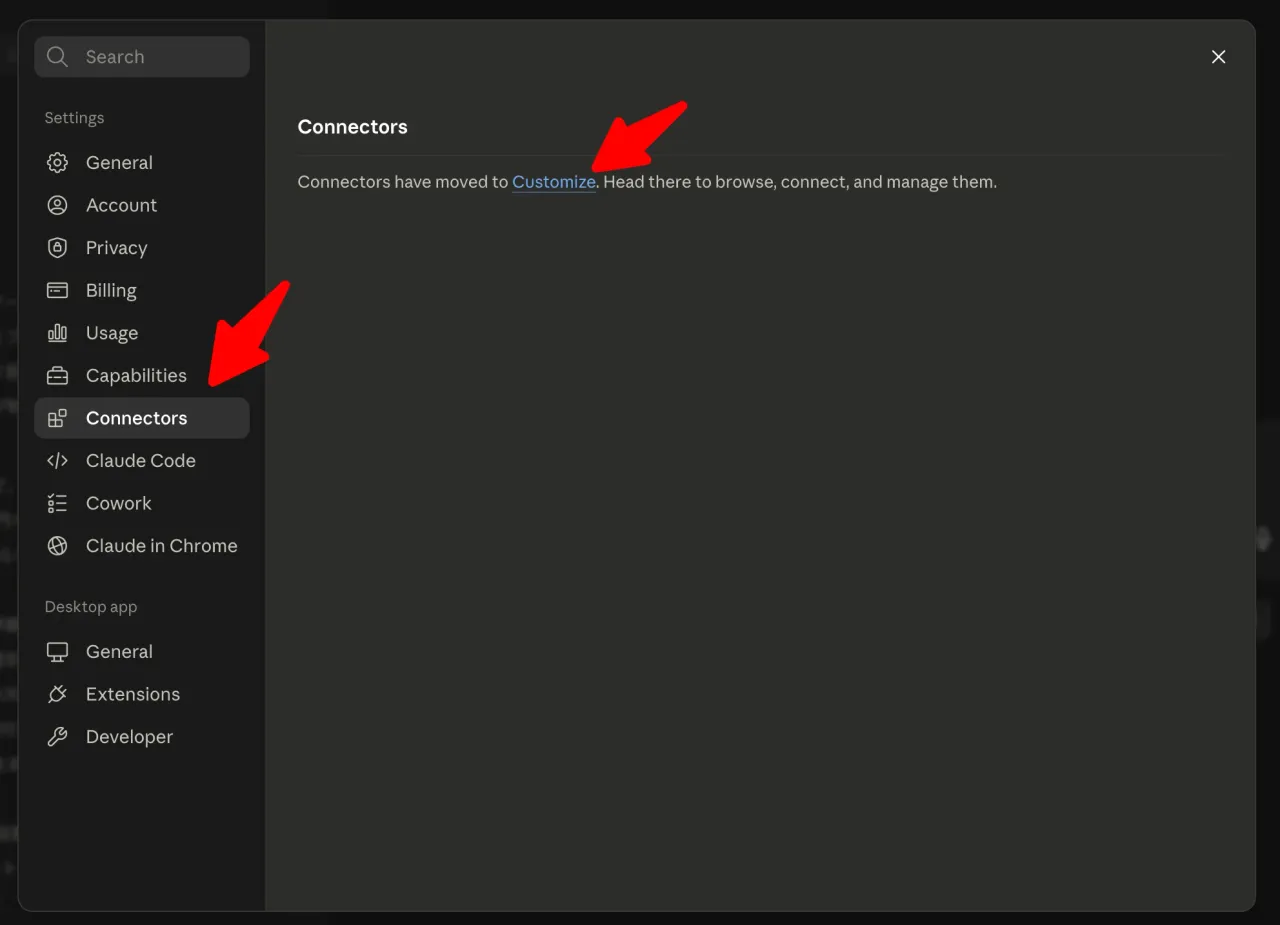
設定画面が開いたら、左側のメニューから「Connectors(コネクタ)」を選びます。ここで「コネクタは Customize に移動しました」という案内が出るので、青い「Customize」のリンクをクリックして先に進みます。
手順2: コネクタ一覧からStravaを探す
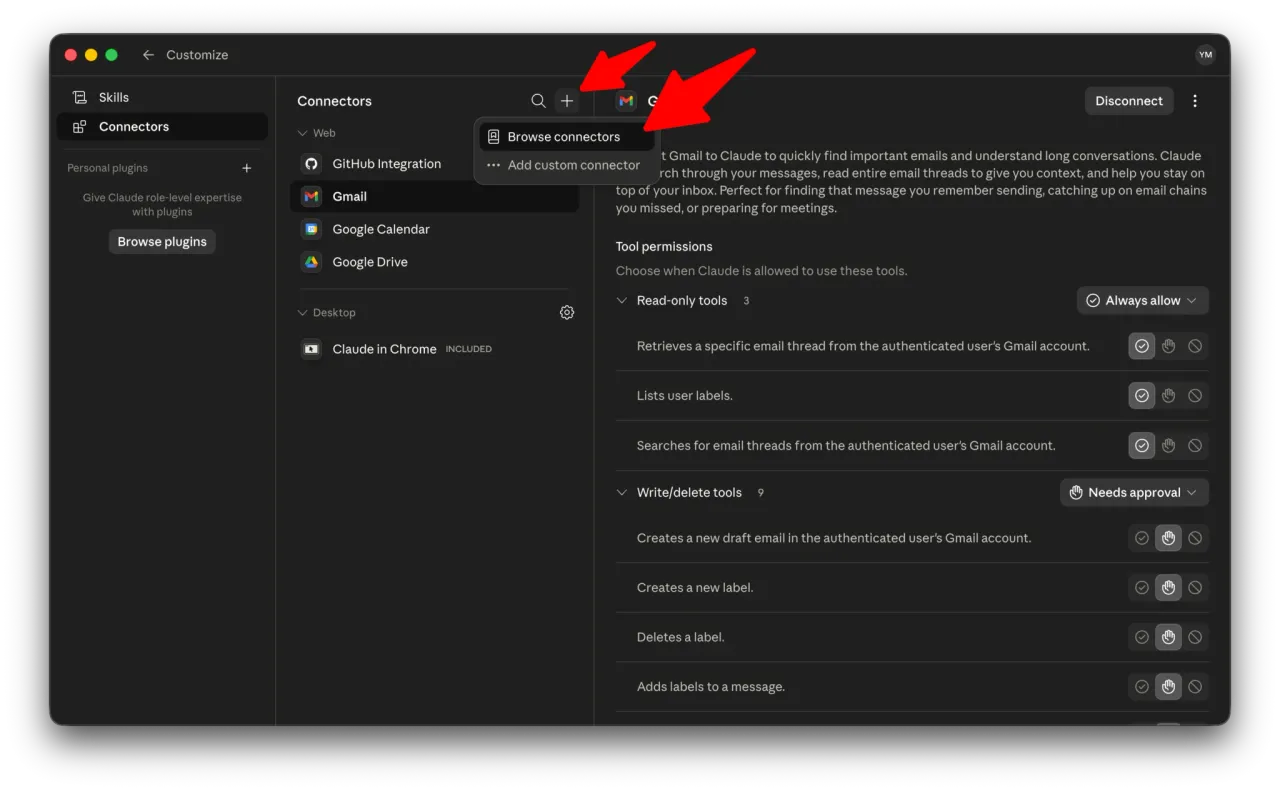
Customizeの「Connectors」画面が開きます。上のほうにある「+」アイコンを押すと小さなメニューが出るので、「Browse connectors(コネクタを探す)」を選びます。
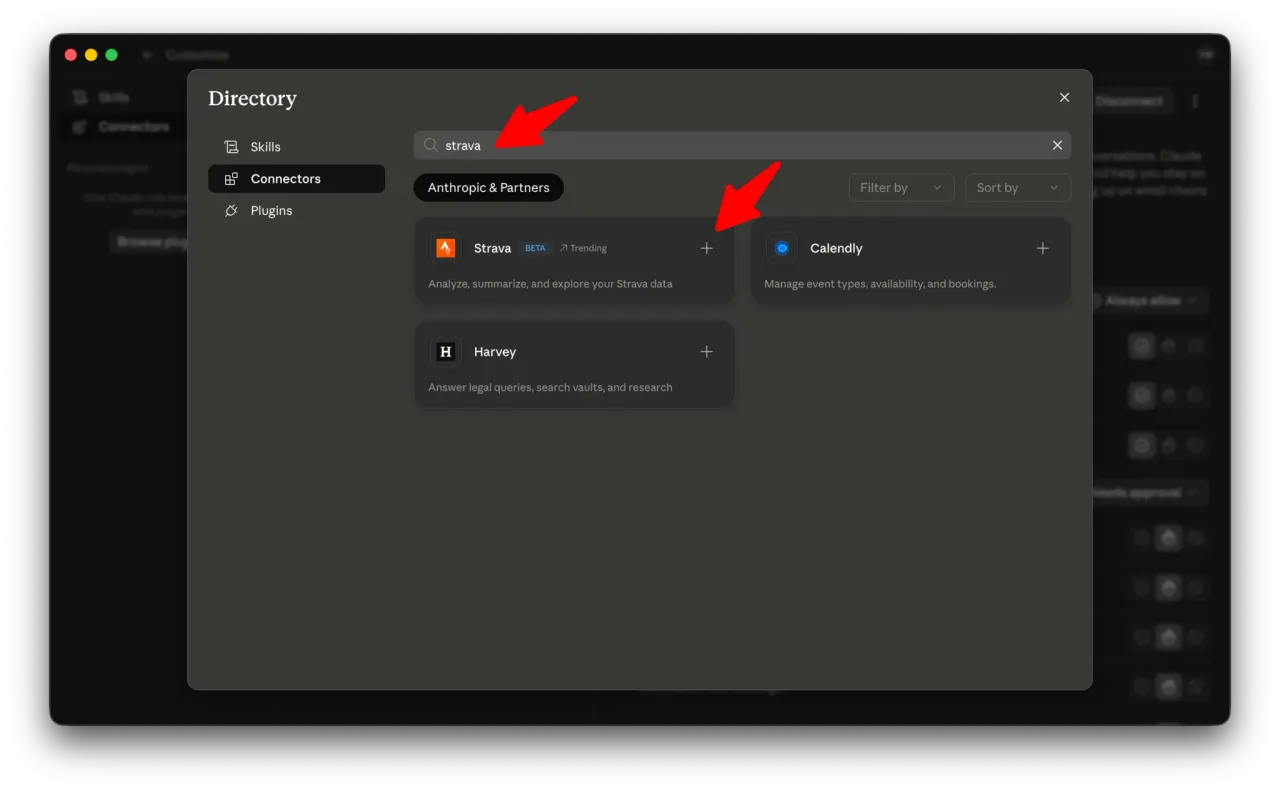
コネクタの一覧(Directory)が開きます。検索欄に「Strava」と入力すると、Stravaのコネクタが表示されます(検索は大文字・小文字を区別しません)。「Anthropic & Partners」の公式提供で、いまは「BETA」と付いています。カードの右にある「+」を押します。
手順3: 内容を確認して「Continue」を押す
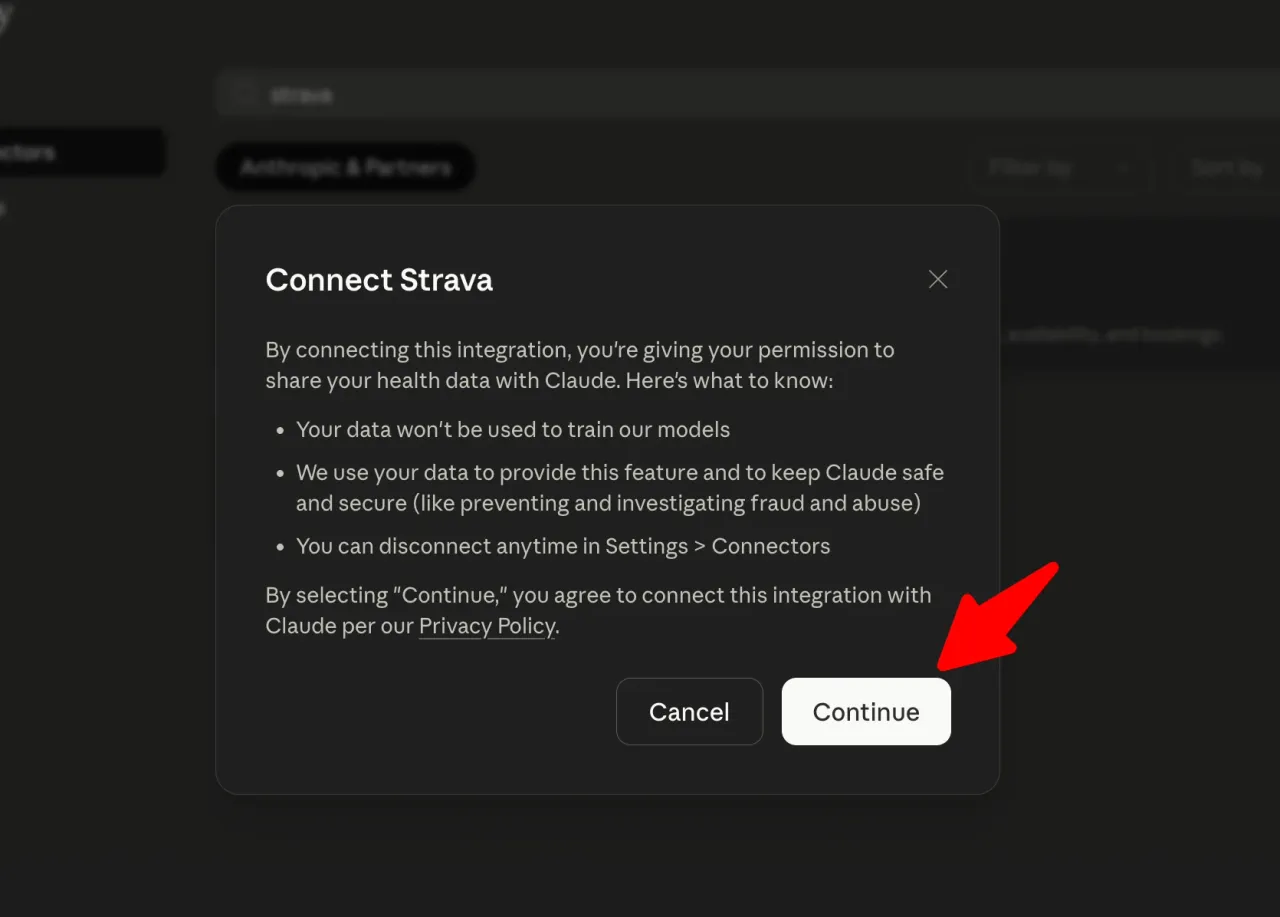
「Connect Strava」という確認ダイアログが出ます。ここには大事なことが書いてあります。
- このデータはモデルの学習には使われません
- 機能の提供と、不正防止などの安全確保のために使われます
- いつでも Settings > Connectors から解除できます
内容を確認したら「Continue(続ける)」を押します。
手順4: ブラウザで許可してアプリに戻る
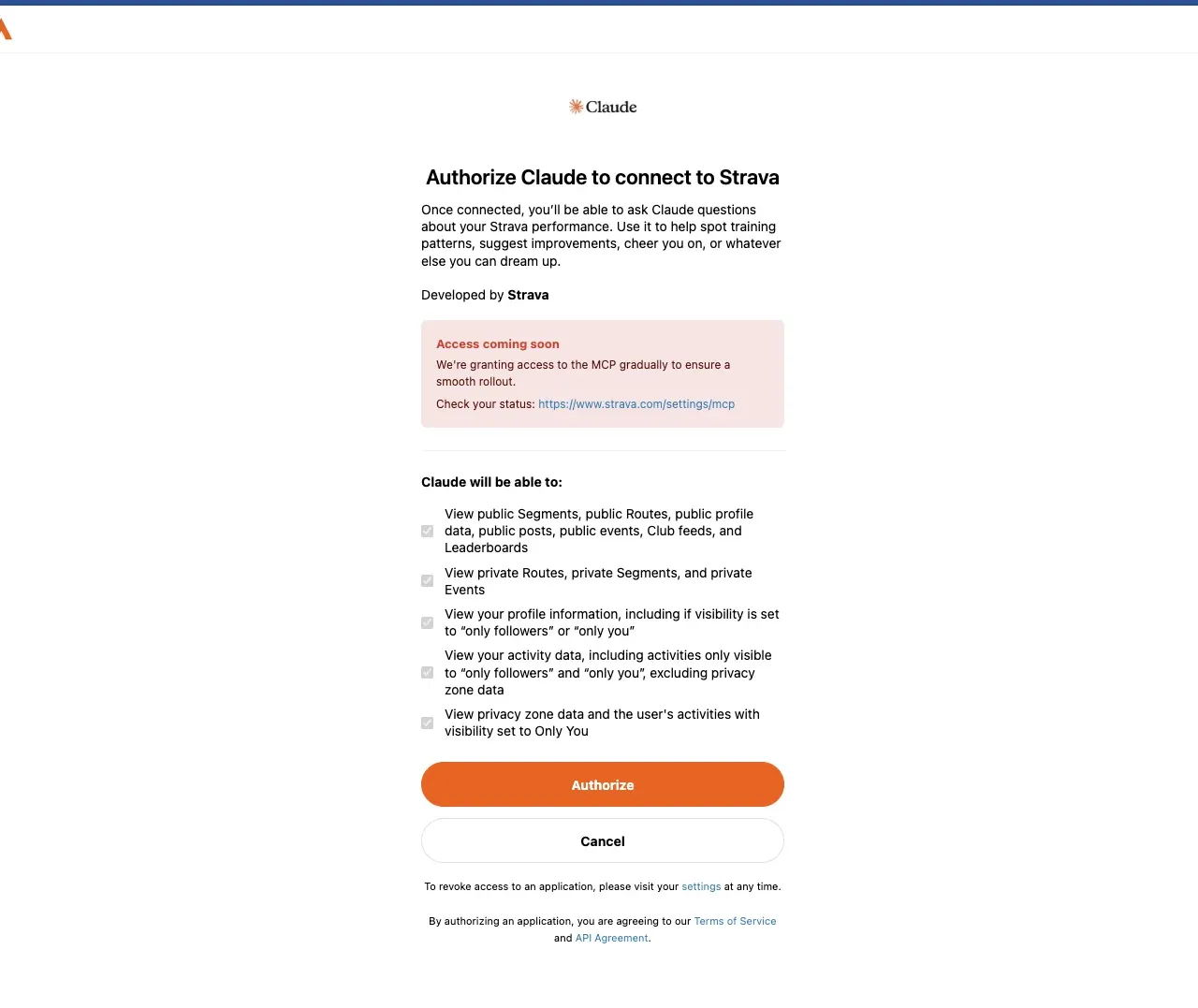
Continueを押すとブラウザが開き、Stravaのログインと許可の画面になります。普段Stravaで使っているアカウントでログインし、Claudeがアクティビティを読み取ることを許可してください。
ここで安心していただきたいのは、この連携は読み取り専用だという点です。Claudeが私のアクティビティを勝手に書き換えたり、新しいアクティビティをアップロードしたりはできません。あくまで「見るだけ」です。
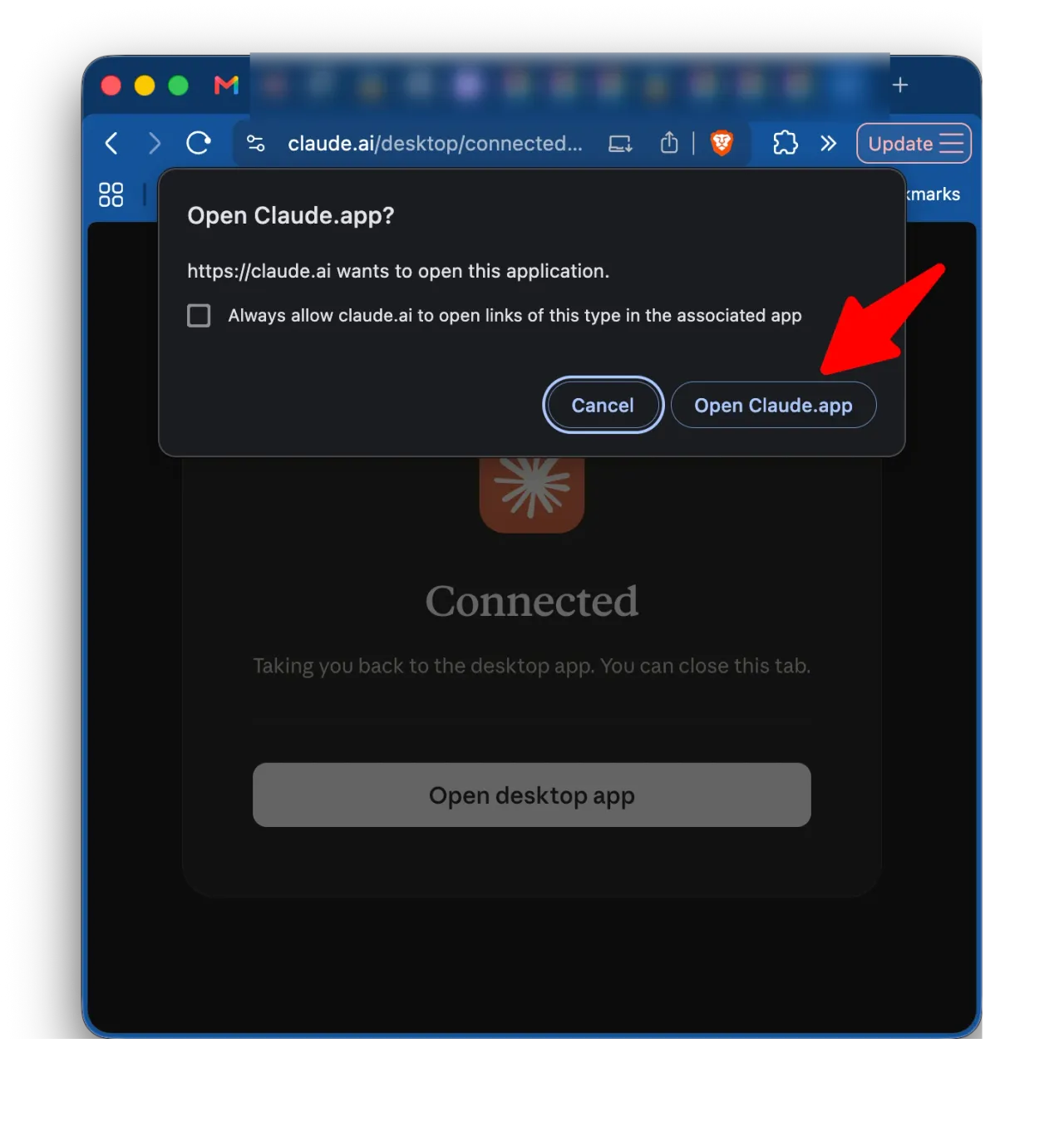
許可が終わると「Connected(接続完了)」と表示され、ブラウザが「Open Claude.app?(Claudeアプリを開きますか?)」と聞いてきます。「Open Claude.app」を押すと、アプリに戻ります。
手順5: 接続を確認して「常に許可」にしておく
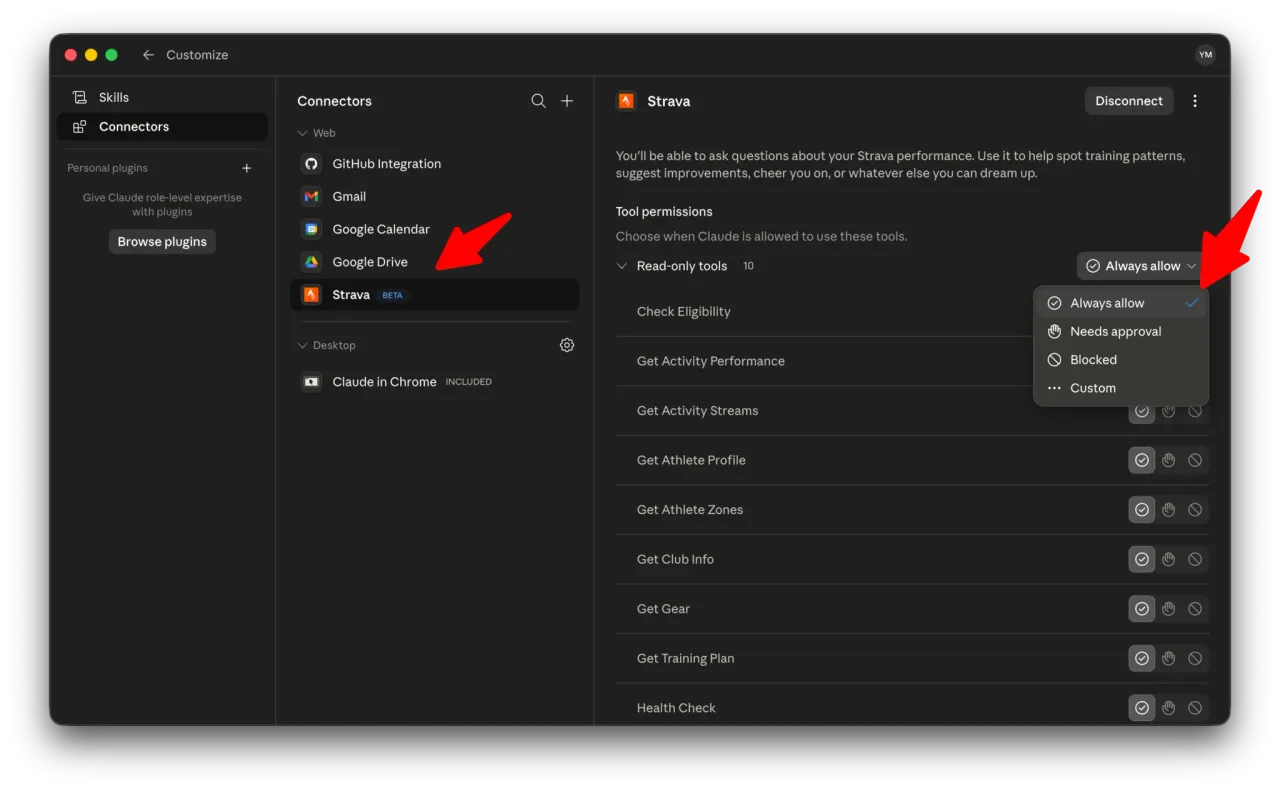
アプリに戻ると、Connectorsの一覧にStravaが追加されています。クリックすると、Claudeが使えるツールの一覧(アクティビティ取得、ギア情報、トレーニングプランなど)が並びます。すべて「Read-only(読み取り専用)」と書かれているのが確認できます。
右上のメニューを「Always allow(常に許可)」にしておくと、質問のたびに許可を聞かれなくなって快適です。
これで準備は完了です。さっそく話しかけてみましょう。
まず試したい3つの質問
接続できたら、次の3つあたりが手応えを感じやすくておすすめです。そのままコピーして貼り付けて使えます。ここからは、実際に私のデータで返ってきた結果をそのままお見せします。
質問1: 直近のライドをまとめてもらう
直近1か月のライドを、日付・距離・平均速度・平均心拍の表にまとめて。
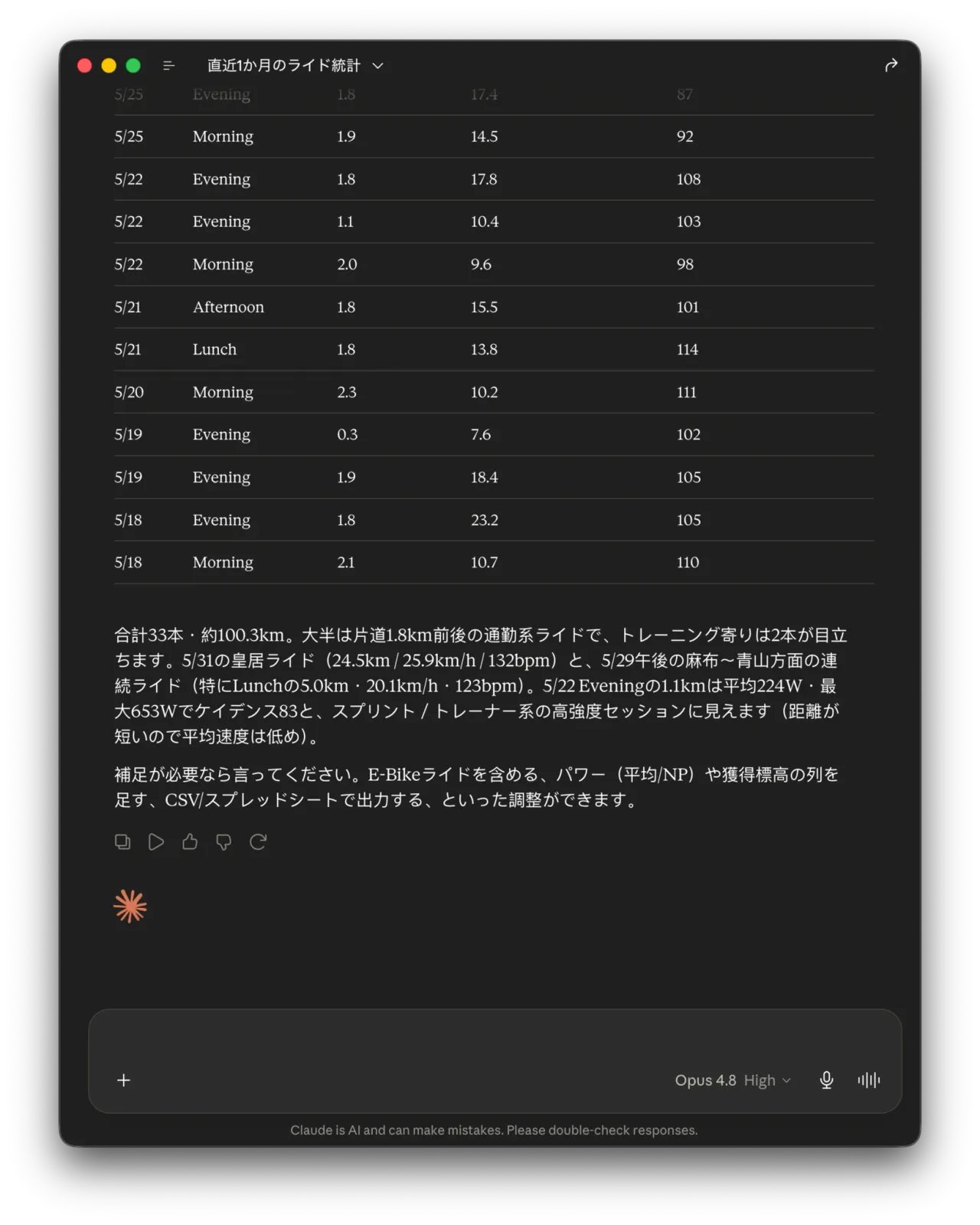
私の場合、直近1か月の自転車ライドは33本。Claudeが日付・距離・平均速度・平均心拍をきれいな表にしてくれました。E-Bikeやラン・ウォークは「ライド」ではないと判断して、ちゃんと除外してくれています。
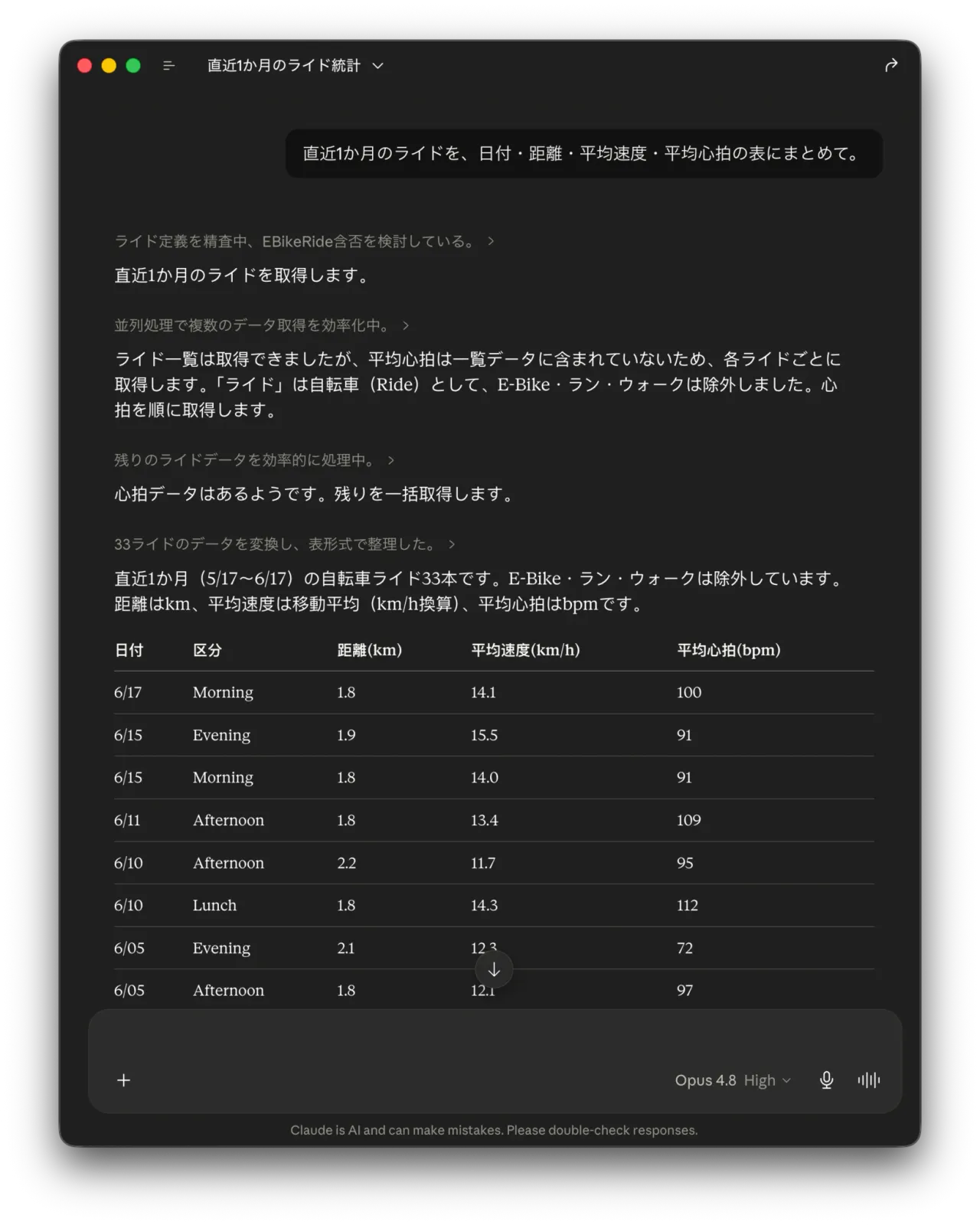
集計のコメントも添えてくれます。正直に書くと、私の33本の大半は片道1.8kmほどの通勤ライドで、トレーニングらしいトレーニングは数本だけ。それも見抜かれて「大半は通勤系、トレーニング寄りは2本」と要約されました。さらに「パワーや獲得標高の列も足せます」「CSVに出せます」と次の一手まで提案してくれます。
質問2: 自己ベスト(PR)を探してもらう
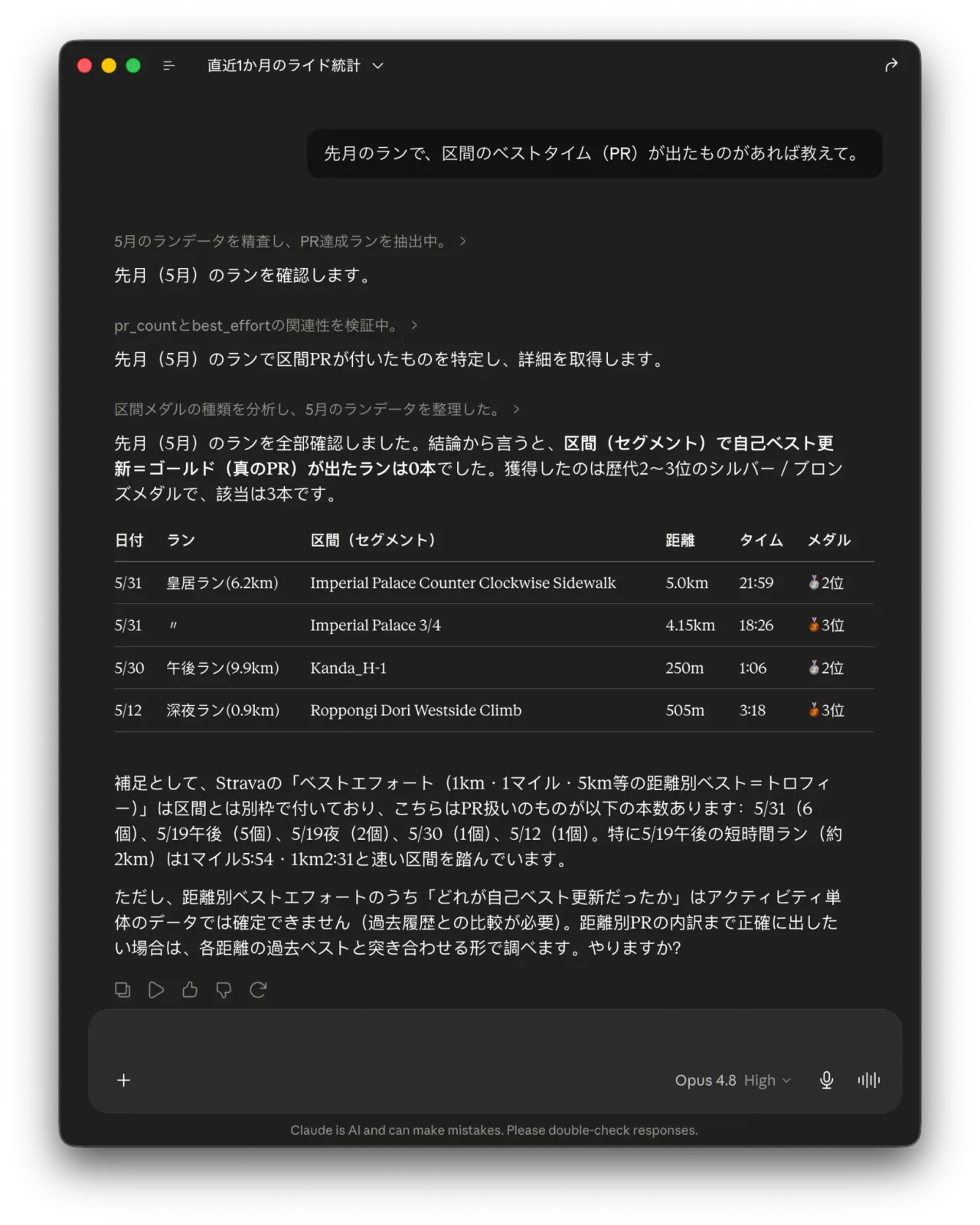
先月のランで、区間のベストタイム(PR)が出たものがあれば教えて。
Stravaの区間(セグメント)ごとのベスト記録を調べてくれます。私の先月は、惜しくも自己ベスト更新(ゴールド)はゼロ。代わりに歴代2〜3位のシルバー・ブロンズが3本、という結果まで正確に拾ってくれました。
質問3: 今週を振り返ってもらう
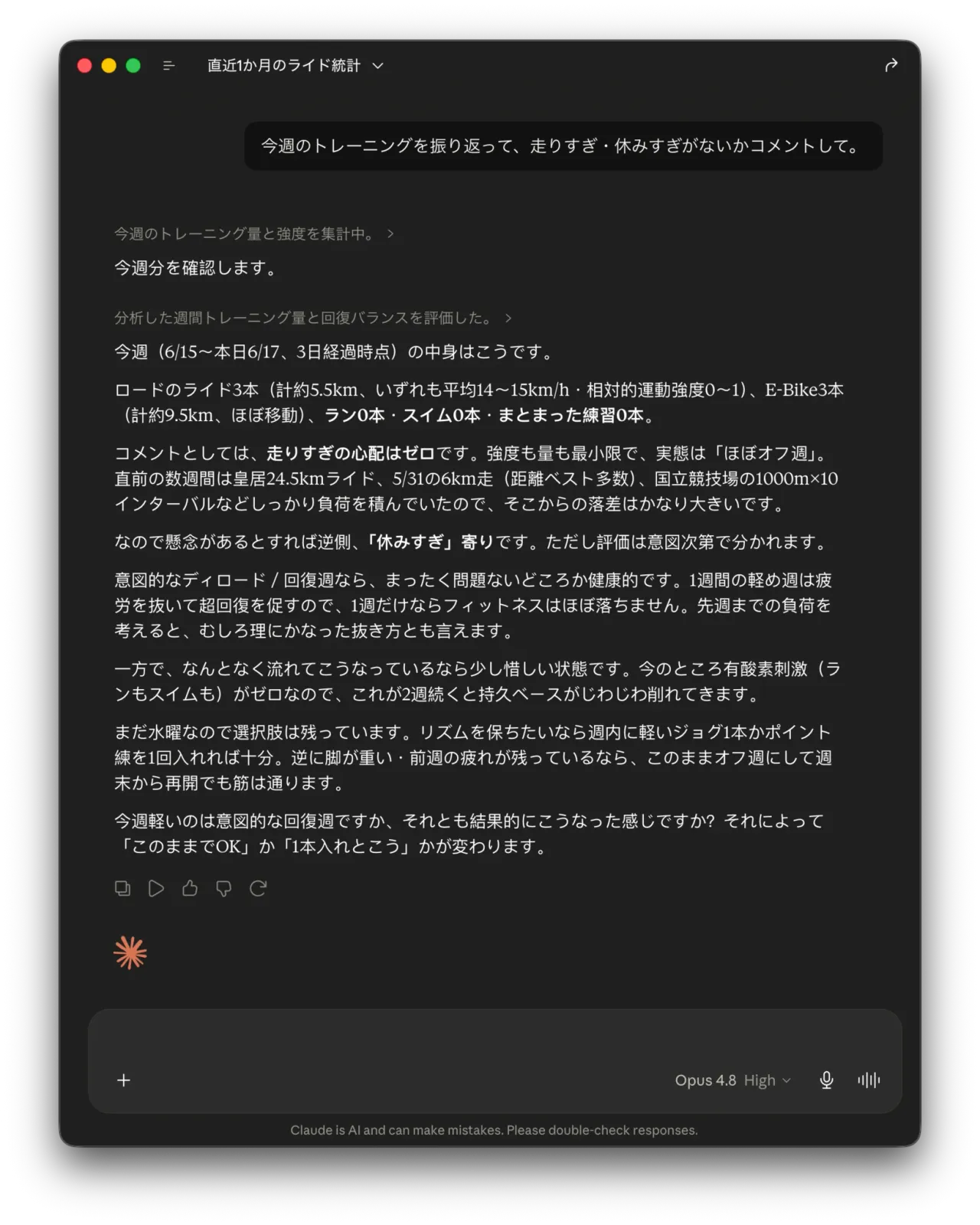
今週のトレーニングを振り返って、走りすぎ・休みすぎがないかコメントして。
これが個人的に一番おもしろい使い方です。今週のライド・ラン・スイムをまとめて、負荷が多すぎ・少なすぎないかをコメントしてくれます。
正直に書くと、私はちょうど2週間ほど前から風邪をひいて療養中で、運動は通勤の自転車くらいしかできていません。その状態がそのまま出ていて、Claudeにも「走りすぎの心配はゼロ、むしろ休みすぎ寄りのほぼオフ週」「まだ風邪なら、このままオフ週にして週末から再開でも筋は通る」と見抜かれました。直前の数週間はそれなりに負荷を積んでいたことまで踏まえて、「実力低下ではなく意図的な休養」と切り分けてくれるのは助かります。
最初は答えが返ってくるまで少し時間がかかることがあります。AIが裏側で私のアクティビティを読みに行っているので、のんびり待ってあげてください。
うまくいかないときは
つまずきやすいのは、だいたい次の3パターンです。
- 検索してもStravaが出てこない: Strava側が無料会員のままだと、コネクタが利用できないことがあります。まずはStravaのプランを確認してください。
- 接続はできたのにデータが取れない: 公式MCPは2026年6月1日から順次提供が始まりました。タイミングによっては、まだ自分のアカウントに機能が届いていない場合があります。少し日を置いて試すと解決することがあります。
- 許可の画面が何度も出る: 一度ブラウザやアプリを閉じてから、手順1からやり直すと通ることがあります。
正直に言うと、私自身もClaude Codeで試したときは認証まわりで何度かやり直しました。一度つながってしまえば快適なので、最初だけ少し粘ってみてください。
接続を解除したくなったら
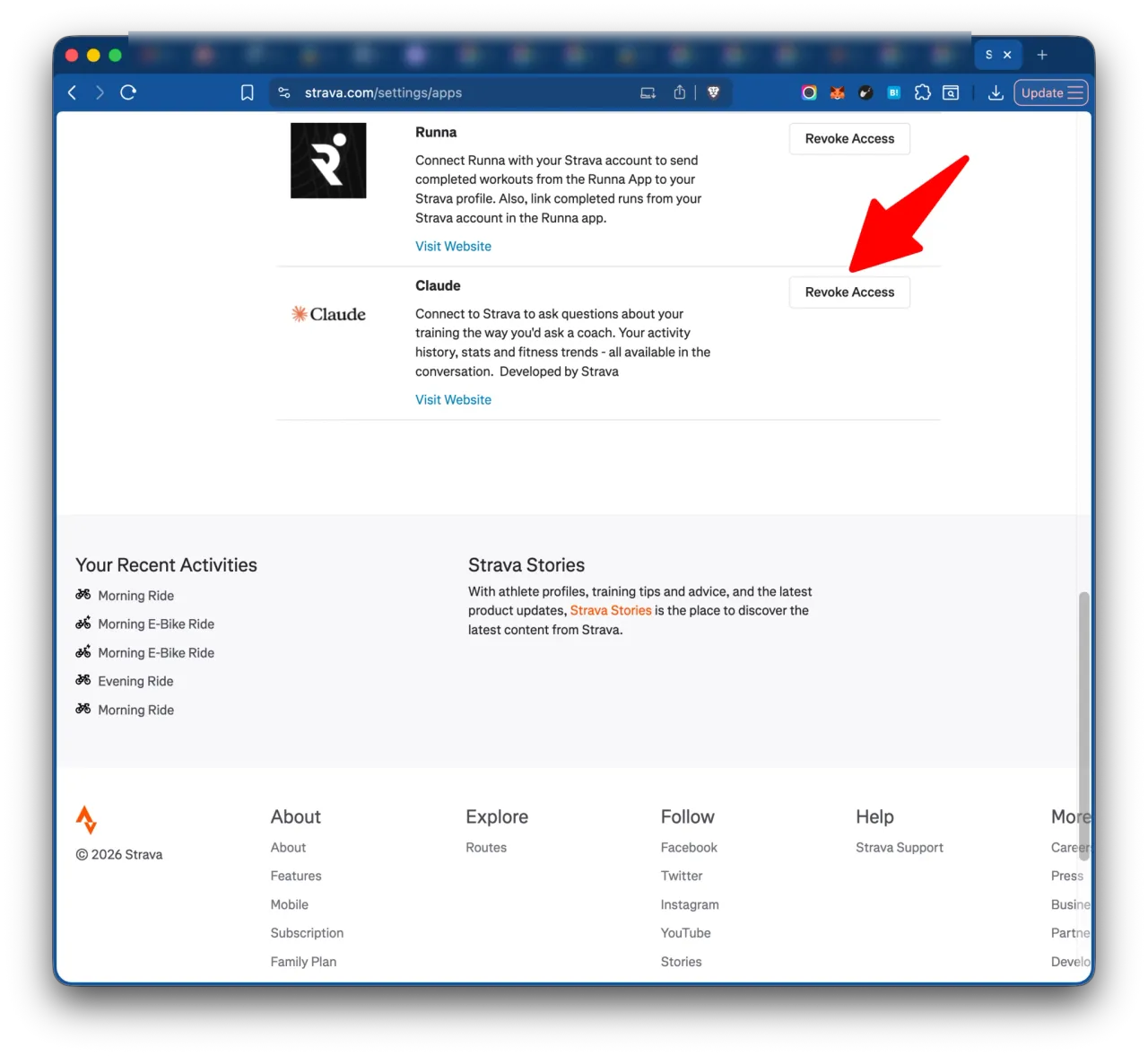
「やっぱり連携をやめたい」と思ったら、いつでも解除できます。解除はStrava側からおこないます。
Stravaにログインして、**設定 → My Apps(マイアプリ)**と進みます。連携アプリの一覧にClaudeが並んでいるので、「Revoke Access(アクセスを取り消す)」を押すだけです。これで連携は即座に切れます。
いつでも自分の手で切れるとわかっていると、安心して試せます。
FAQ
Q. お金はかかりますか?
Claudeは無料プランのままで接続できます(無料の場合は追加できるカスタムコネクタが1個までですが、Strava1つなら問題ありません)。一方でStrava側は有料サブスクリプションが必須です。MCP連携はStravaの有料会員限定機能のためです。お金の心配があるとしたら、Claudeではなく Strava のほうだと覚えておいてください。
Q. データは安全ですか?勝手に書き換えられませんか?
この連携は読み取り専用です。Claudeがアクティビティを書き換えたり、新規にアップロードしたりはできません。接続時のダイアログにも「データはモデルの学習には使われない」と明記されています。さらに、連携はいつでもStrava側から取り消せます。
Q. パソコンのアプリがなくても、Web版でできますか?
できます。今回はClaude Desktopアプリで解説しましたが、ブラウザで使うClaudeのWeb版でも、同じくConnectorsからStravaを追加できます。手順はほぼ同じです。
Q. スマホだけでも設定できますか?
設定そのものはパソコンからのほうが画面が見やすく、迷いにくいです。まずパソコンで一度つないでしまえば、同じアカウントで使えます。
Q. ターミナルやコマンドの知識は必要ですか?
いりません。本記事の手順は、最初から最後までマウス操作だけで完結します。コマンドを使う開発者向けの方法(Claude Code)に興味がある方は、別記事のStrava公式MCPを試してみたを参照してください。
まとめ
- Strava公式MCPは、ターミナルを使わずClaude Desktopのマウス操作だけで接続できます。
- 手順は「設定 → Connectors → Customize → + → Browse connectors → Stravaを追加 → Continue → ブラウザで許可」の流れです。
- お金がかかる可能性があるのはStravaの有料サブスクだけで、Claudeは無料プランのままで構いません。
- 連携は読み取り専用で、いつでもStrava側から解除できるので安心して試せます。
- つながったら、まずは「直近1か月のライドを表にして」とコピペで話しかけてみてください。私の場合は通勤ライドだらけの実態まで正直に要約されました。
- もっと突っ込んだ分析に進みたくなったら、レースとトレーニングを分析させた記事が次の一歩になります。