 ITエンジニアのトライアスロン日記
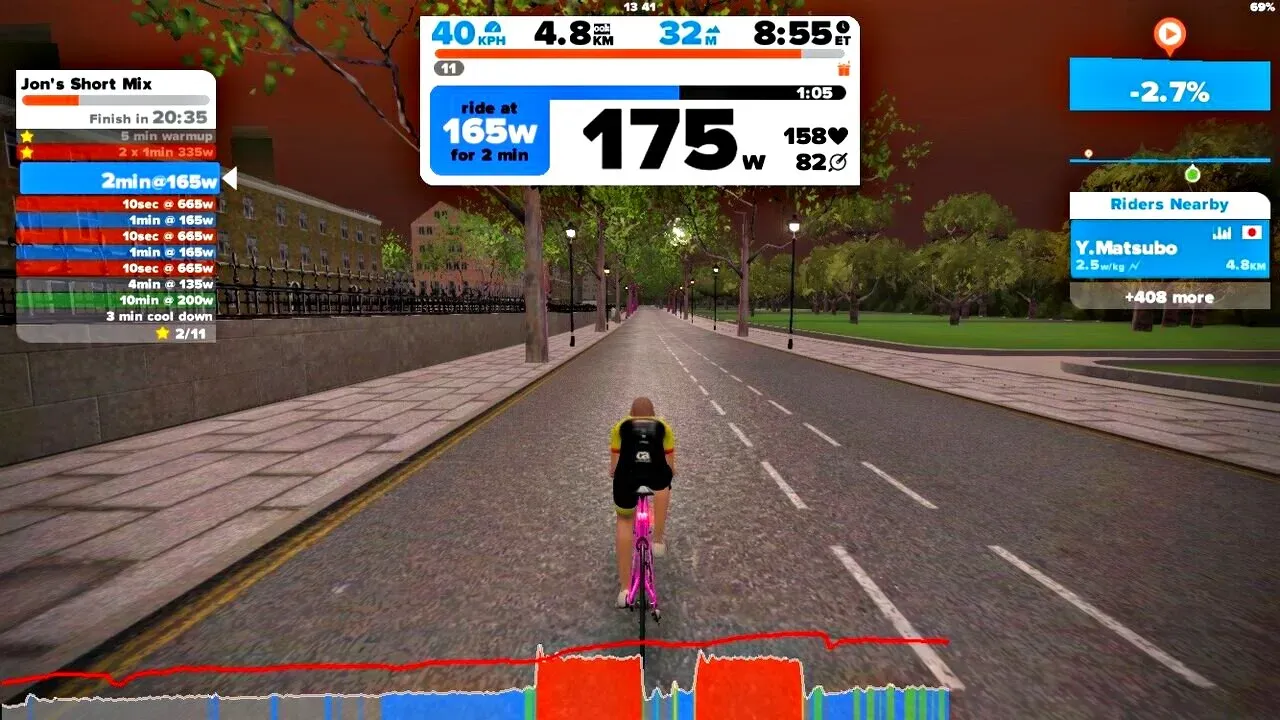
zwiftがiOSに対応して超便利!
概要
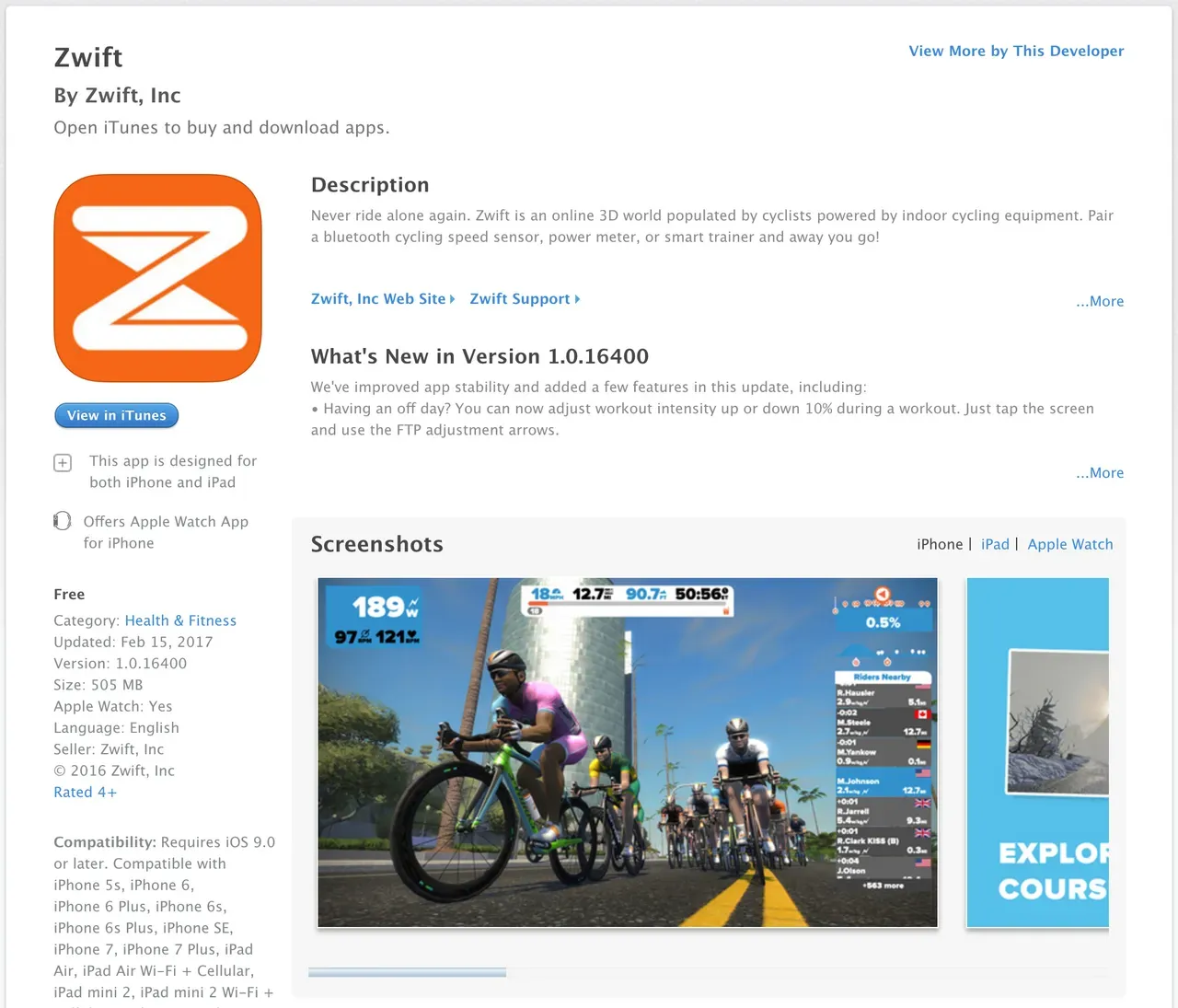
- いつの間にか、Betaテスト中だったzwiftのiOSがリリースされていました。といっても、2016年12月10日。
- Android版は未だの様子。(Zwift Mobile Linkは別物)
- このiOS版を使うことによって、超お手軽にトレーニングをスタートできます!
環境の変換
- 今まで
- ACアダプターをいつもの場所から、移動
- PCをローラー台の所へ移動
- ACアダプターとPCを挿す(1時間バッテリーが持たないため)
- 緊急連絡が来るかも知れないので、携帯を持ち出す。
- PCを起動
- Zwiftを起動
- 心拍計を連携するためにPolar V800を起動
- V800のindoor trainingを選んで、ローラー台のセンサが動いていることを確認して開始(心拍計はBluetooth、Zwiftとスマートローラーとの同期はANT+のため面倒なことになっている)
- センサ類が同期されたことを確認してワークアウトメニューを選ぶ
- iOS版Zwiftの場合
- iPhoneまたはiPadをローラー台のあるところへ移動
- Zwiftアプリを起動
- 心拍計、スマートローラーが同期されていることを確認して、ワークアウトメニューを選ぶ
全センサーを動員したときのStravaの分析結果
スクリーンショット
-
iPhone7のスクリーンショットです。
-
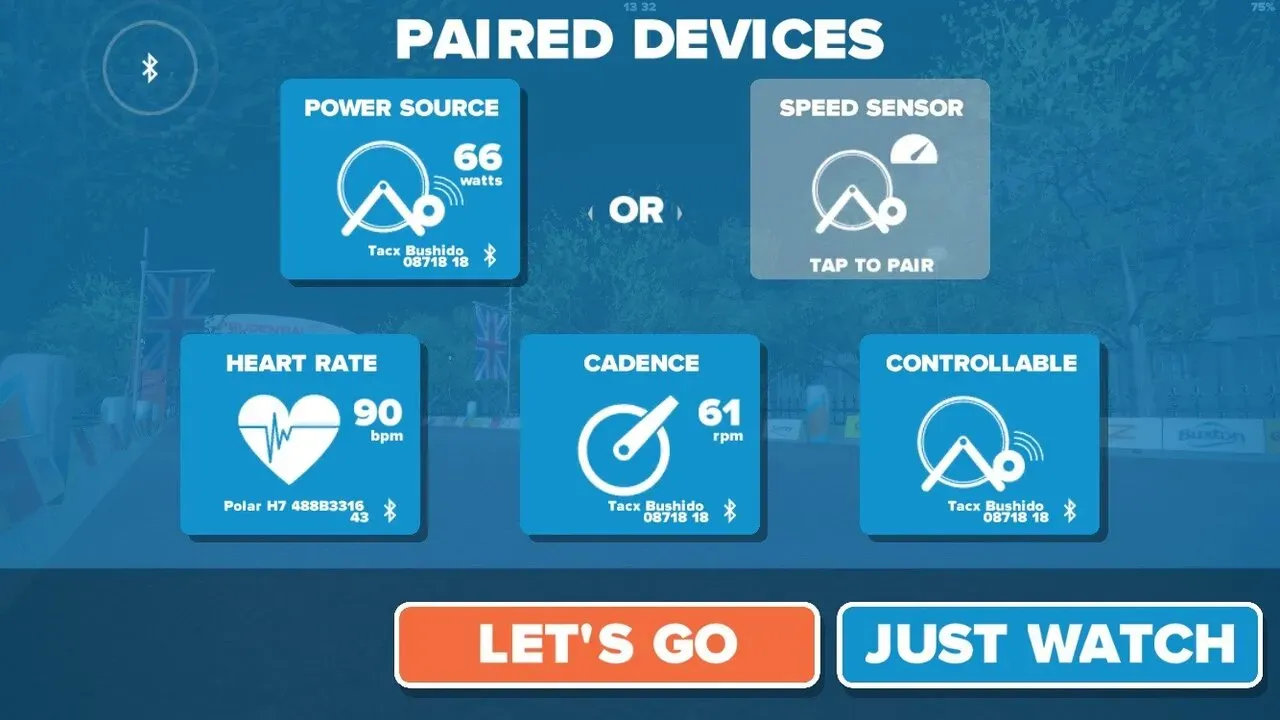
スマートローラーも、心拍計もBluetoothなので、iOS上で同期出来ます。
-
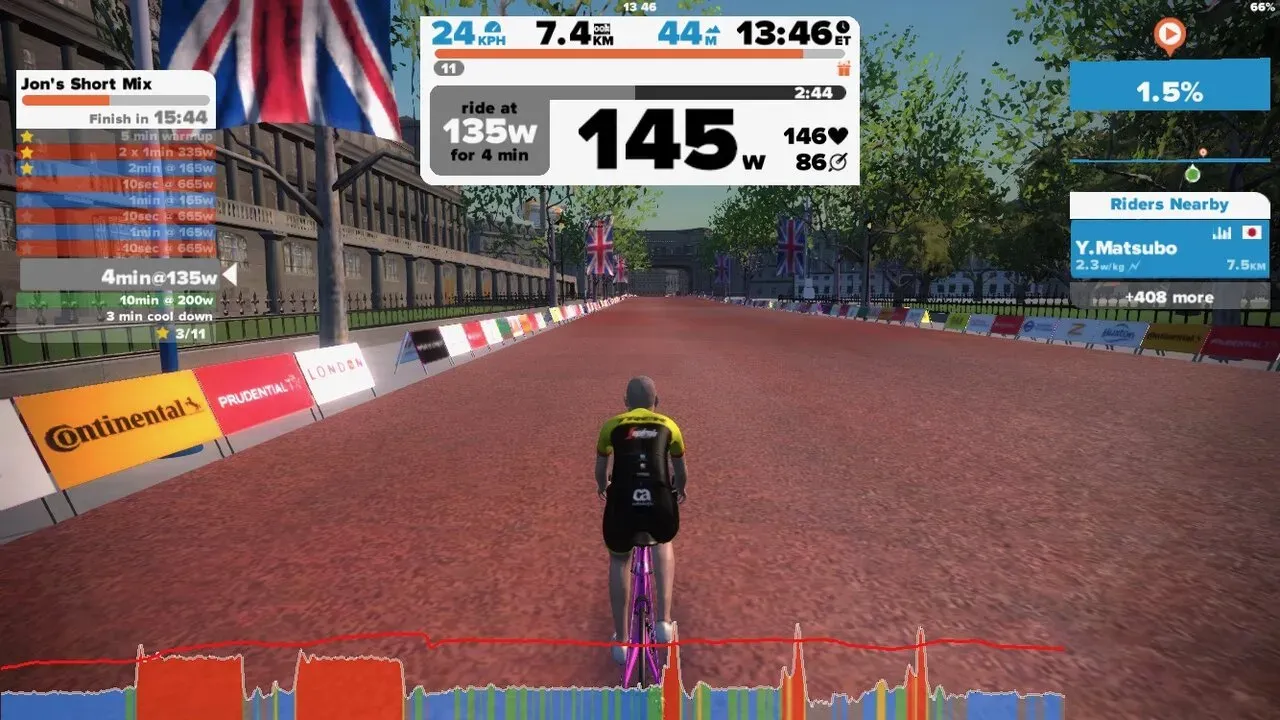
ワークアウト中はこんな感じ。
-
iPhoneだと画面が小さくて小さい数字が読みづらいけど、まぁ問題無し。
-
周りの人は一切出てこない。おそらく、バッテリー消費を抑えるために、他人は表示されないようになっている様子。
-
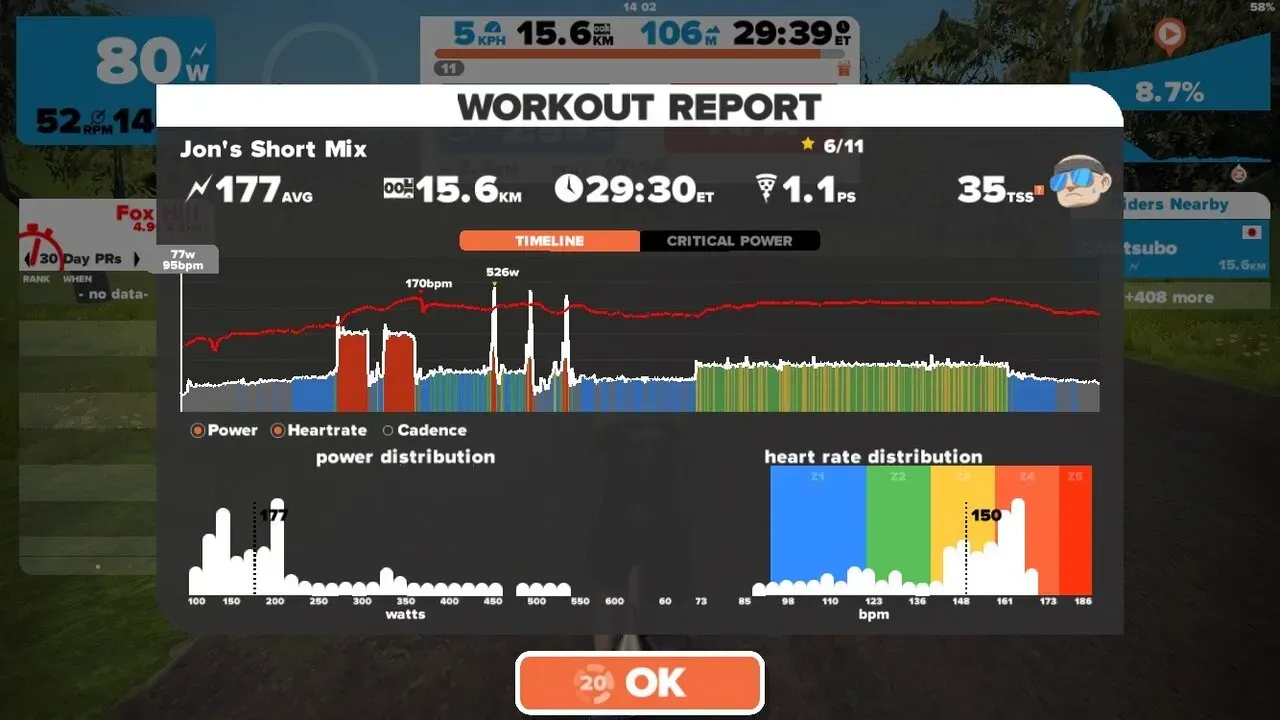
ワークアウトの各インターバル中の達成度が低いのは、ローラー台とタイヤの摩擦が少ないせいで、空転しちゃうから。
-
約1ヶ月ぶりに30分間、Zwiftのワークアウトをやりました。
まとめ
- おすすめです
- iOS版 Zwiftはかなり楽!iPhoneが1代あればトレーニング出来ちゃう。
- 防水のiPhone7だと、汗をかいても大丈夫です
関連記事
最新のトレーニング情報をお届け
Xをフォローして記事の更新をチェック
この記事が役に立ったら
GitHub Sponsorsで応援できます